ラインツールでラインを作成します。 以下の様な値で配置します。 (H:高さはお好みで設定して下さい) 作成したラインを選択した状態にします。 ツールパネルの「選択ツール」をダブルクリックするか、メニューから「オブジェクト」→「変形」→「移動」を選択します。 最初に作成したラインの右方向に100mmの所に同じオブジェクトをコピーしたいので New Here , リンクをクリップボードにコピー コピー完了 オブジェクトの移動をもっと細かくしたいです。 環境設定→一般→キー入力は試してみましたが、 何も変わりませんでした。 他にどこの設定を変えれば良いでしょうか? 正解 八十八夜8アタリとして引いた直線をガイド代わりにして作図します。(最初斜めにしたため少々狂ってます。) 2点透視 懲りずにまたまた斜め地面そこに今度は2つ点を取り、アタリとなる線を引きます。 1点透視同様アタリを元に作図します。 3点透視

初心者でもできるイラストレーター使い方講座 ラベルの作り方 Inoma Create
イラストレーター ガイド 移動できない
イラストレーター ガイド 移動できない- 引っ張りだした水色ガイド線を動かしたい、もしくは削除したい時は、 表示 ↓ ガイド ↓ 「ガイドをロック(AltCtrl)」のチェックをはずす ガイドを出すときは定規を使うので、ずっと「目盛り」とか「定規」で調べてしまったいたのでした。 少し遠回りしてしまいました。 それますが、「目盛り」と漢字で打っても「メモリ」が割と引っかかりますね。 Illustratorのスマートガイドはオブジェクトをドラッグする際に、他のオブジェクトと整列させるガイドや、オブジェクトの移動数値等を表示させる機能です。 スマートガイドを使用するには、以下の設定が必要です。 1)Illustrator環境設定>「スマートガイド」の各項目にチェックを入れる。 2)表示メニュー>「スマートガイド」にチェックが入っている。 しかし


イラストレーター ガイドをロック した状態のまま 特定のガイドを移動する方法
グラデーションガイドを表示した状態で、Alt(option)キーを押しながら終了点にカーソルを合わせると、カーソルアイコンが変化します。 そのまま下方向にドラッグします。 これで角度を変更することができました。 グラデーションの中心点の移動方法 Illustrator でオブジェクトを矢印キーで移動させるとき、意図しない距離で移動します Adobeアプリケーション 掲載日:17年6月23日 Illustrator でオブジェクトを選択して矢印キーを押すと、「一般」環境設定の「キー入力」で指定した距離で移動します。 illustratorで作業中に動きがカクカクするというか、マウスでの移動時に微調整ができなくなりました。 マウスの変え時かと思いきや、表示>グリッドへスナップにチェックが入ってしまっていました。 背面へ移動するときに間違えて ではなく \(¥) を押してしまった気がします。
イラレ ガイド 移動 ルーラーで作成したガイドでも、パスから「ガイド作成」でガイドにしたガイドでも「表示/ガイド/ガイドをロック解除」で自由に移動できます。 変形パレットで座標を指定することで数値入力で移動できます。 また、ガイドを選んだ状態でさらに「移動」で数値入力することで正確にガイドを移動できます。 ガイドを移動させる方法 「移動 illustrator, イラストレーター, ガイド, 位置を移動, 座学, 数値 イラストレーターは、ドキュメント内のどこにでも自由に座標軸「0」を設定することができます。 この図で表示されているピンクのガイド線や、「パス」や「交差」が一切表示されず、オブジェクトを移動しても近隣オブジェクトやガイドに吸着しない状態。 色々なサイトに掲載された情報を試してみるが、一向に解決しない。 参考 手元のpcの環境
ガイドはイラストレーターでデザインをするときに、とても重要な役割をしてくれるのもです。 ガイドを利用すると図形や文字などの配置作業がス イラストレーターCS2をwindows10に移動したい Adobe Support Community Illustrator でガイドの移動中にガイド自体が表示されない現象に遭遇し、ガイドの位置を微調整したいときに困ったので、対処法について調べてみました。 結論としては、Illustrator のアプリケーションメニューから以下の設定を行うことで対処できました。イラレ ガイド 移動 ルーラーで作成したガイドでも、パスから「ガイド作成」でガイドにしたガイドでも「表示/ガイド/ガイドをロック解除」で自由に移動できます。
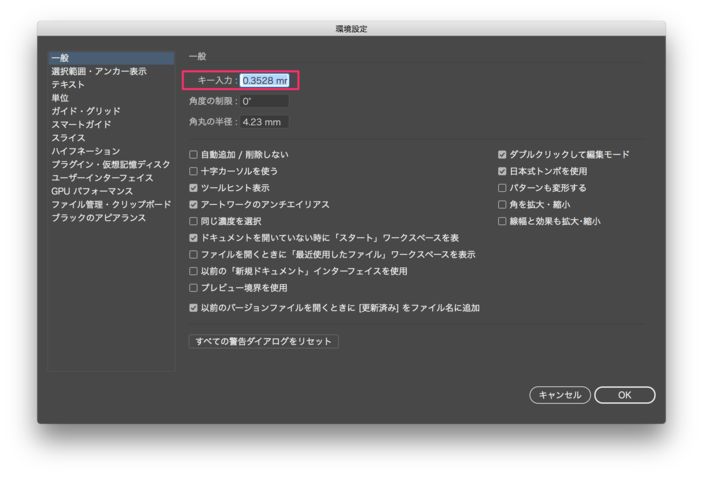
Illustrator でオブジェクトを矢印キーで移動させるとき 意図しない距離で移動します Too クリエイターズfaq 株式会社too
イラレの便利な小技5選 Dtpオペーレーター デザイナーのひとりごと
図形が選択された状態で オブジェクトメニューの 変形サブメニューの 移動をクリックします。 移動ダイアログが表示されます。 ダイアログ内のテキストボックスに移動量を設定します。 今回は水平方向に90px 移動します。 移動ダイアログの OKボタンをクリックすると、選択した図形が移動します。 移動ダイアログの コピーボタンをクリックするとガイドの移動方法 ガイドの削除方法時に触れたガイドロックが、かかっていない場合ガイドはドラッグ&ドロップで自由に移動することができます。 ガイドの位置変更 ガイドを選択して、「変形パレット」からx軸、y軸の数値変更で位置調整ができます。PDFをグレースケール化する(Acrobat 9 Pro) 「生でエキスパートが語る!第3回」動画が公開

Aiの絵本 Illustrator 学習講座 オブジェクト 上級
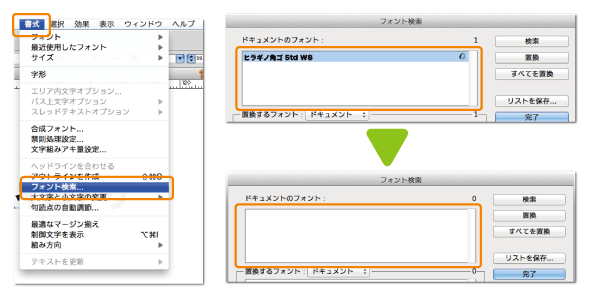
データ入稿ガイド Adobe Illustrator サロン専門印刷通販サイト サロンプリント
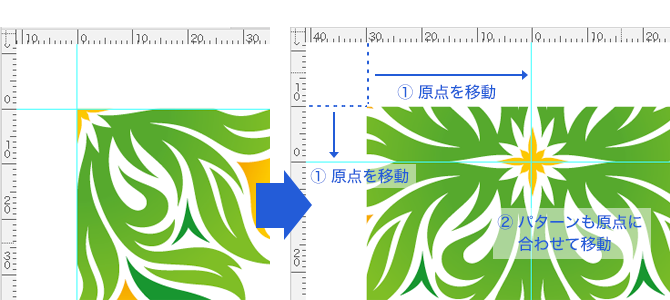
普通は、イラストレーターの書類の左下が原点(0,0)になります。 しかし、必要に応じて原点を移動してあったり、元々がCADデータだったりすると、原点が異なってくるのです。 この「定規の原点」は、「前面(背面)へペースト」以外にも、情報パネルの座標や、パターンの位置の基準に使われています。 もし必要であれば、原点を移動させたり、リセットし さらに、スマートガイドを併用すると、ドラッグ先のオブジェクトの中心などに吸着させることが可能です。 アンカーポイントが移動 10年12月日(最終更新日:11年11月 illustratorでイラストを描いていると、 パスの位置を、マウスで手動で移動させるより矢印キーを使って調整したい! と思うことががたまにあります。微調整したい時が多いかも。 そんな時は、矢印キーで進む距離を変更します。 変更する場所は環境設定です。 ⌘+K もしくは 上部メ
画像 埋め込み画像とリンク画像 の配置方法 Illustrator入稿 印刷データ作成方法 ネット通販の印刷 プリントなら Wave

イラストレーターの使い方 自由変形ツール イラストレーター イラストレーターの基本 印刷デザイン
今回イラストレーターでオブジェクトにガイドラインをピッタリ合わせようとしても、全然合わない、という現象に悩まされました。いつもmax拡大してガイドを合わせるのですが、必ずピッタリ合うのです。 ・移動 時にピクセル ガイドを移動するには、ガイドをドラッグするか、コピーします。 ガイドを削除するには、Backspace キー(Windows)または Delete キー(Mac OS)を押すか、編集/カット、または編集/消去を選択します。 イラストレーターには「定規」という機能があります。 定規は、画面の左側と上側に目盛りが表示されるもので、イラストレーターで制作中に、距離の目安にすることができるので便利です。 なお、定規からガイドを引いたりもできます。 メニューの「表示」「定規」「定規を表示」を

Illustrator編 手書き風のラフでランダムなかわいい点線 破線を作る方法 Kerenor ケレンオール 手書き デザイン 勉強 チュートリアル

Aiの絵本 Illustrator 学習講座 初級 作業環境を絵 図で説明
リンクをクリップボードにコピー コピー完了 バージョンアップ後、オブジェクトの境界線が消えます。 選択時は表示されますが、移動中は消えます。 他のオブジェクトの裏側に移動する場合など、境界線が見えないため、感で移動するしかありません。 マスクや透明オブジェクト等、移動時に境界線が消えるため、使い勝手が非常に悪いです。 何か設定で表示 定規からマウスで任意の位置までドラッグするとガイドを作成されます。 定規が表示されていなければ表示→定規→定規を表示(command (ctrl) R)。 ガイドを選択して、コントロールパネルのX/Y座標で位置を調整できます。 座標の原点がどこかはCSのバージョンによって変わるので要確認。 CS6では左上が原点。 ガイドは普通のオブジェクトと同様、レイヤーが イラストレーターでの位置合わせが微妙にズレる。 Illustrator CS6を、MAC OS1084の環境で使用しております。 Illustratorが微妙に変な事になっていて、困っています。 二つのポイントが重なり合う位置に配置しても、配置した瞬間に若干ズレます。 環境設定の
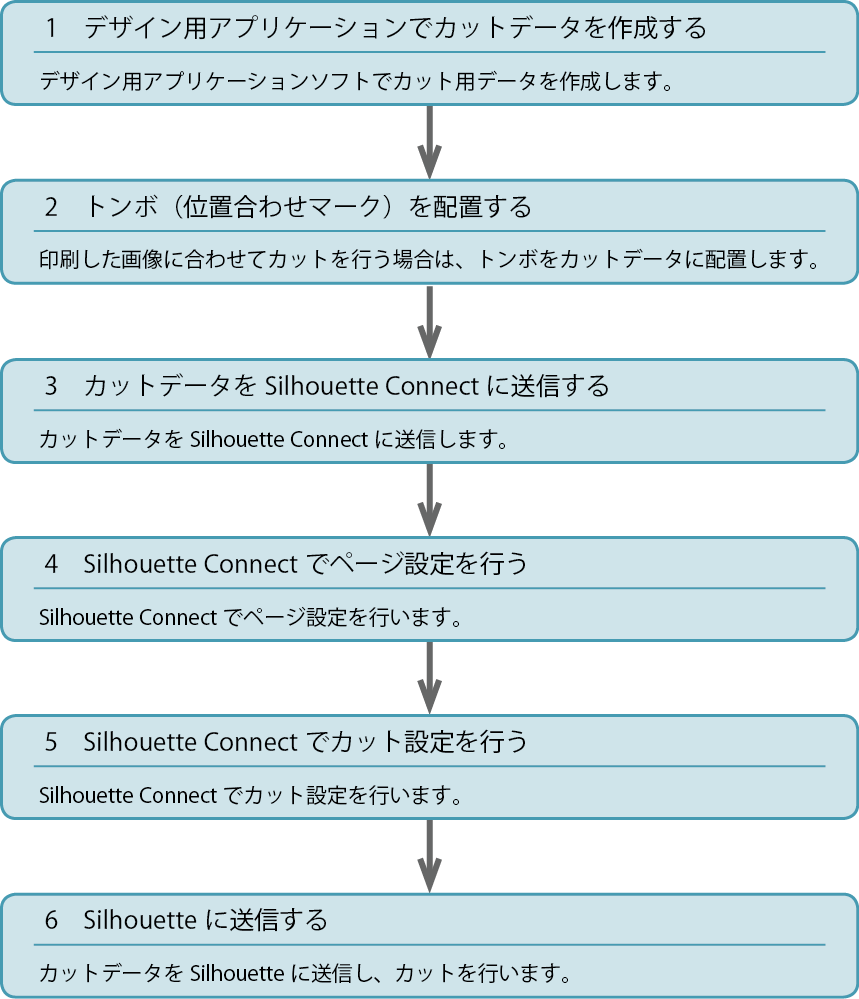
Silhouette Connect 操作ガイド シルエットジャパン
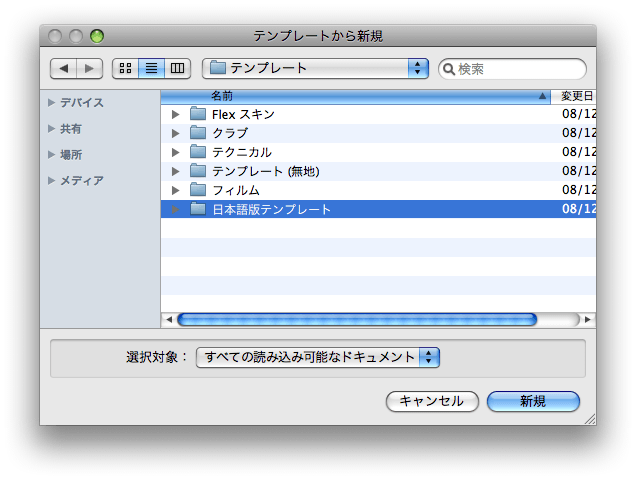
Illustratorで履歴書を作成する Dtp Transit
イラストレーターの作業中に、書類設定 CmdOptionPで アートボード のサイズを変更すると、 用紙の位置 ( ページ分割 )がずれてしまうことがあります。 これを調整するには ページツール を使用しますが、ドラッグして調整するのではなく ツールバー上のスマートガイドとは、オブジェクトやアートボードを作成または操作するときに 一時的に表示されるガイドで、他のオブジェクトとの相対関係で作成、整列、編集 変形の際にスナップしたり、 位置関係を示して作業を補佐してくれる機能 です。 画面表示をアップにして、手動でオブジェクトを合わせたりせずとも スムーズにオブジェクトの移動などをガイドや イラストレーターでアートボードの中央に配置する方法 たにー 18年6月19日 / 21年6月29日 Adobe Illustrator CCでオブジェクトを整列させる方法をご紹介します。

Illustrator Cc 複数アートボートでの座標を単体のアートボード内座標に変更する Kenjisugimoto Com
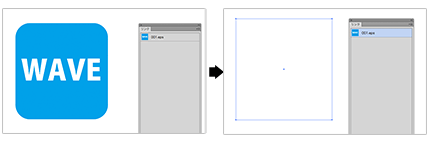
画像 埋め込み画像とリンク画像 の配置方法 Illustrator入稿 印刷データ作成方法 ネット通販の印刷 プリントなら Wave
カット+ペーストで、オブジェクトは移動できるのですが、それ以外の方法。 初めて知った時、ちょっとビックリしたのでご紹介。 レイヤーウィンドウ内で、オブジェクトの移動を行います。 1)移動したいオブジェクトを選択すると、レイヤーの右側にカラーチップが表示されます。
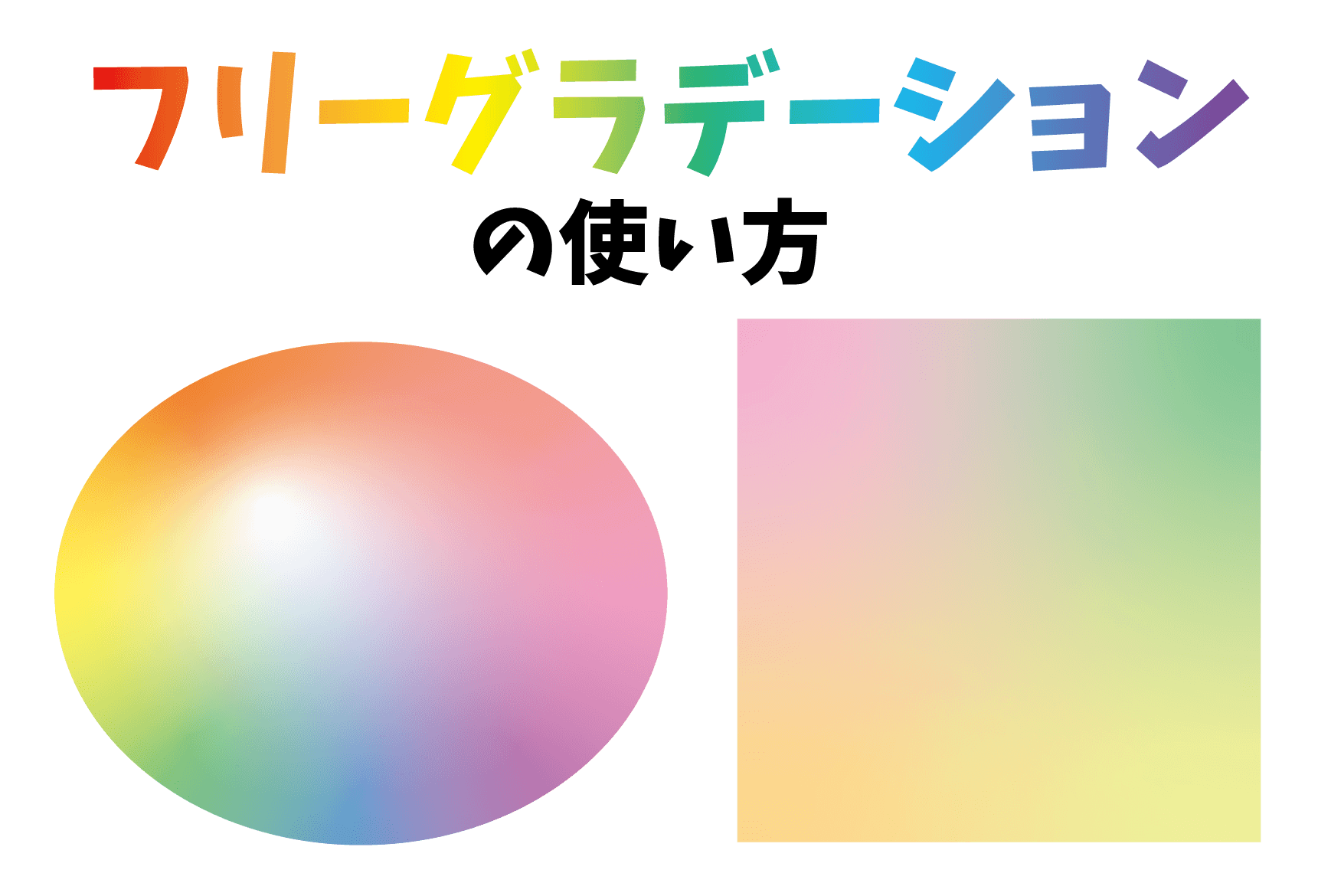
イラレのフリーグラデーションの使い方 美しいグラデーションの作成方法 ピョンタックのイラストや写真で副業する方法
Illustrator初心者様向け グループ化でケアレスミスを減らそう ポスター印刷のプリオ

ビギナー向け特集 Illustrator編 1 サイビッグネット
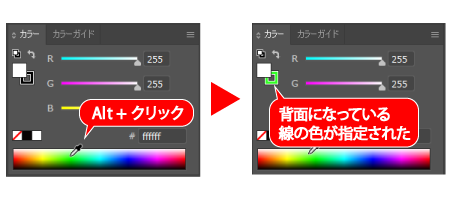
Illustrator 意外と知らない カラーパネルの小技4選 バンフートレーニングスクール スタッフ ブログ

Illustratorでガイドを作成する方法 基本的な操作 Dtpサポート情報

イラストレーターデータ入稿 マツオ印刷
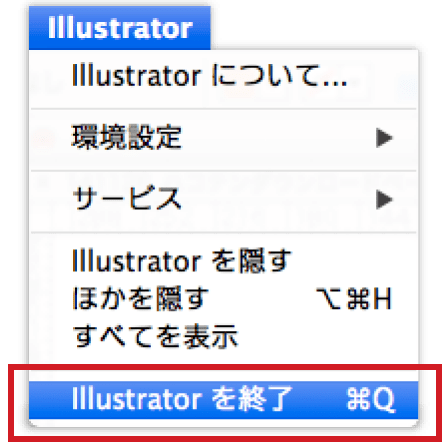
ご利用方法 テンプレートメーカー ネット印刷は 印刷通販 グラフィック

Illustratorでスライス作成をもっと楽にしたい 自然体

Illustrator Photoshop 簡単に縦横中央にガイドを引く Web制作の覚え書き
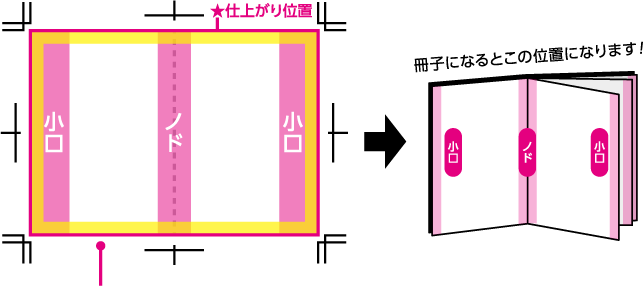
絵柄製作時の注意事項 ネット印刷のテクニカルガイド 印刷通販 プリントモール

Aiデータ作成ガイド Illustrator ヒット ラベルサポート

Illustrator イラレのグラデーションを極める バンフートレーニングスクール スタッフ ブログ

Illustratorでの作り方 まとめ 名刺の作り方ガイド
データ入稿ガイド Adobe Illustrator サロン専門印刷通販サイト サロンプリント
テクニカルガイド Adobe Illustrator バンフーオンラインショップ
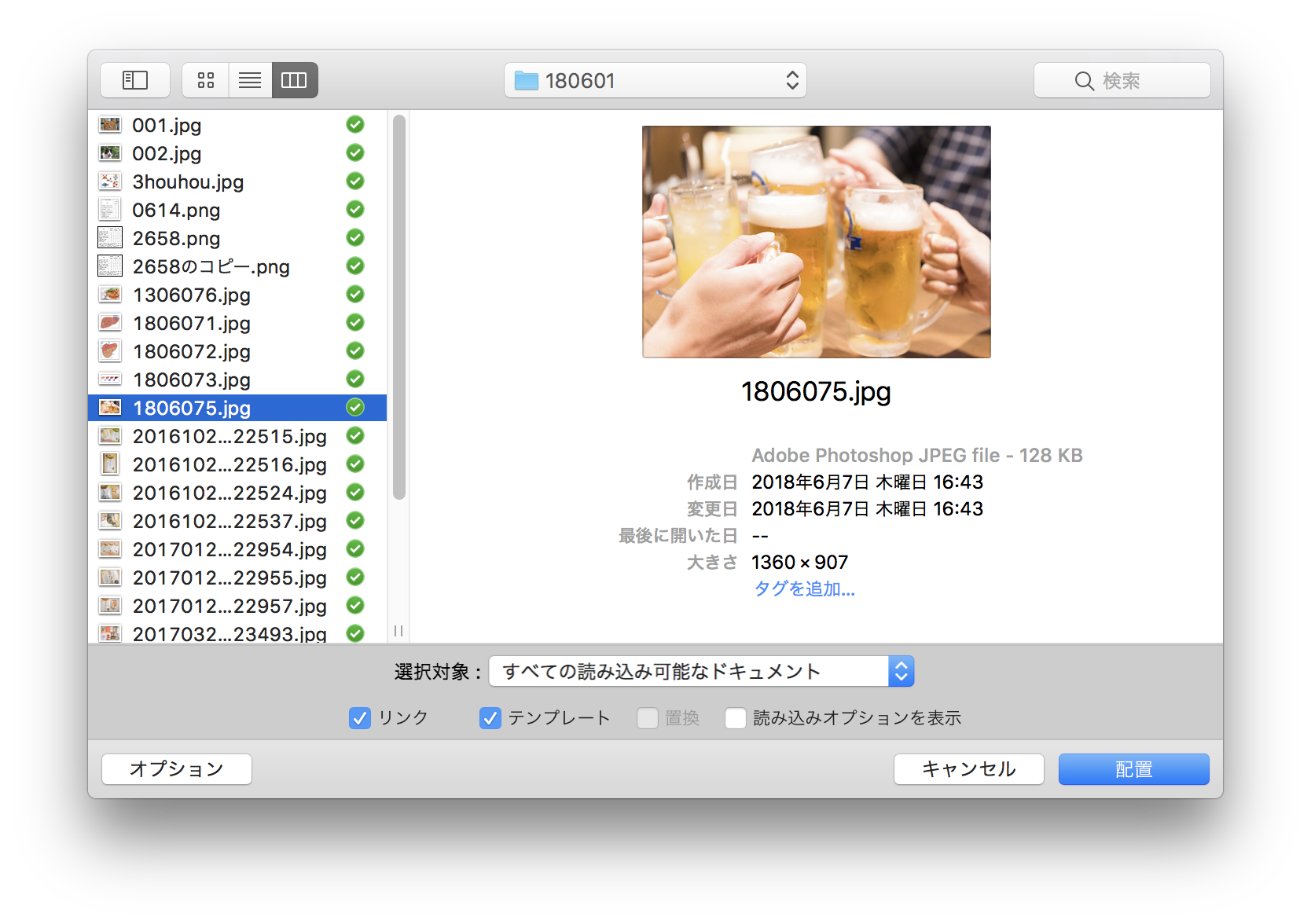
Illustrator ロゴのトレース 元画像の配置方法 名刺の作り方ガイド
Illustrator で作成時の入稿ガイド 注意点 ノート本舗
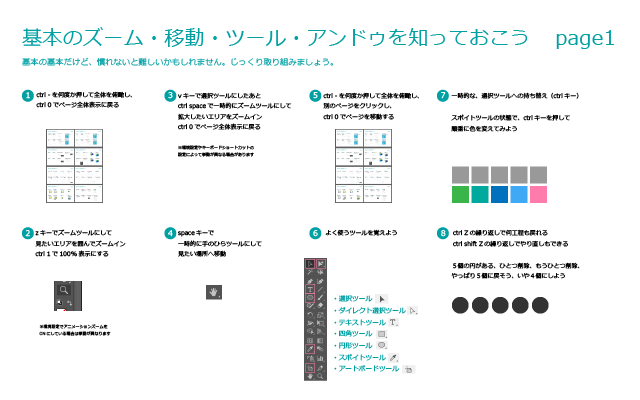
Illustratorの基本操作を練習できるドリルを作りました カルアカはwebが無料で学べる
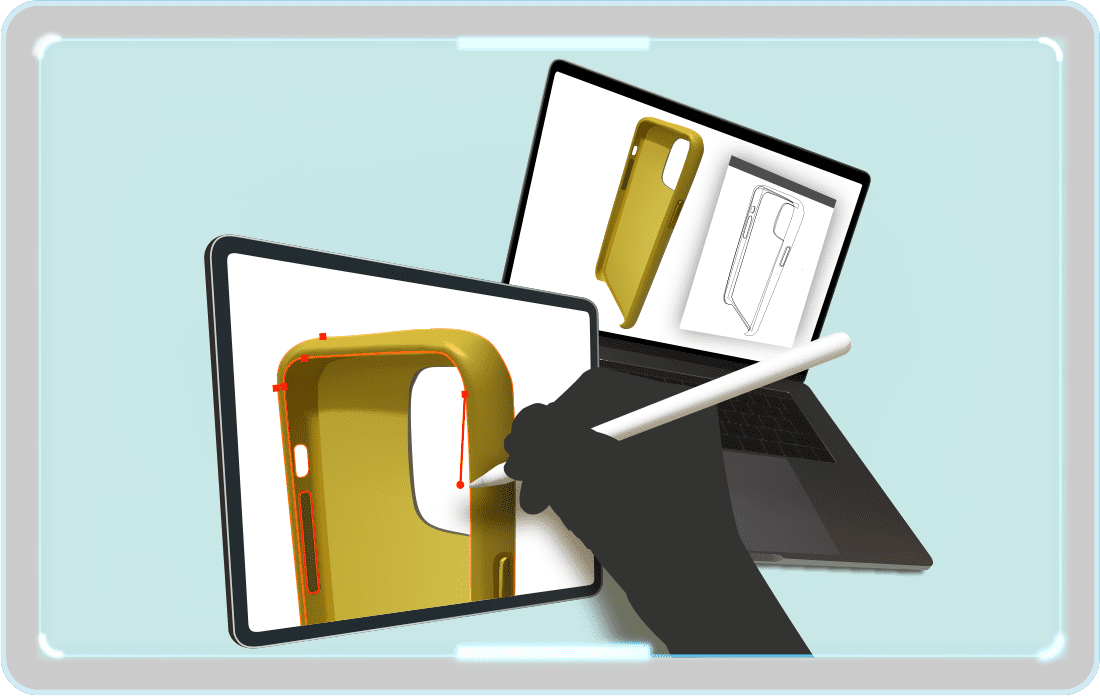
Sidecar Ipadでイラストレーター 利用ガイド使い方一覧
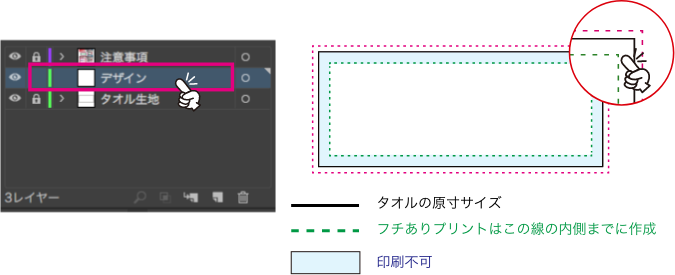
イラストレーターでデータ作成ガイド 印刷通販 デジタ
Kの小技 Illustrator 01 ワークスペースの設定 カスタマイズ M2lab

Illustratorの同人誌データ作成ポイント 同人誌印刷 同人グッズ印刷のドージンファクトリー

Illustrator イラレで名刺サイズのレイアウト用紙をゼロから作る方法 無料テンプレ有 S Design Labo
1

イラストレーターで名刺を作る準備 トリムマーク ガイドの作成 Webお役立ちネタ帳
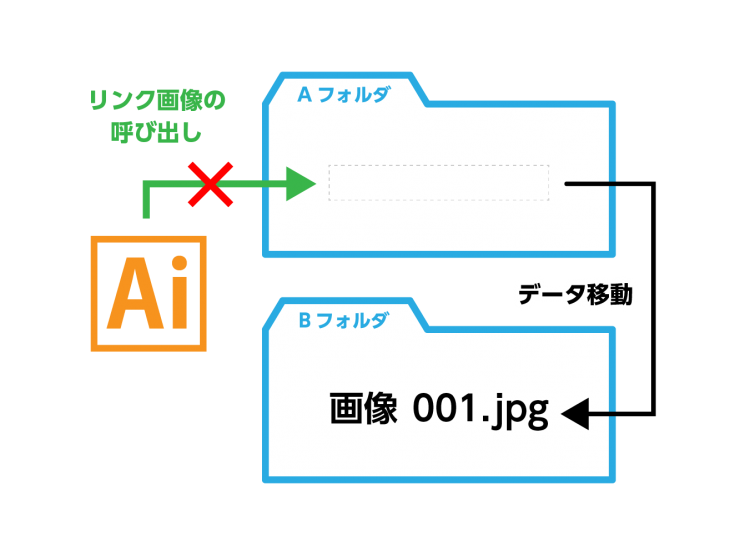
リンク切れはなぜ起きる Illustratorに画像を貼る際の注意点 イロドリック

Illustrator 意外と知らない 仕事でよく使う便利な小技3選 飽き性な男のムダ話 Web イラストの知識を中心に発信するブログ
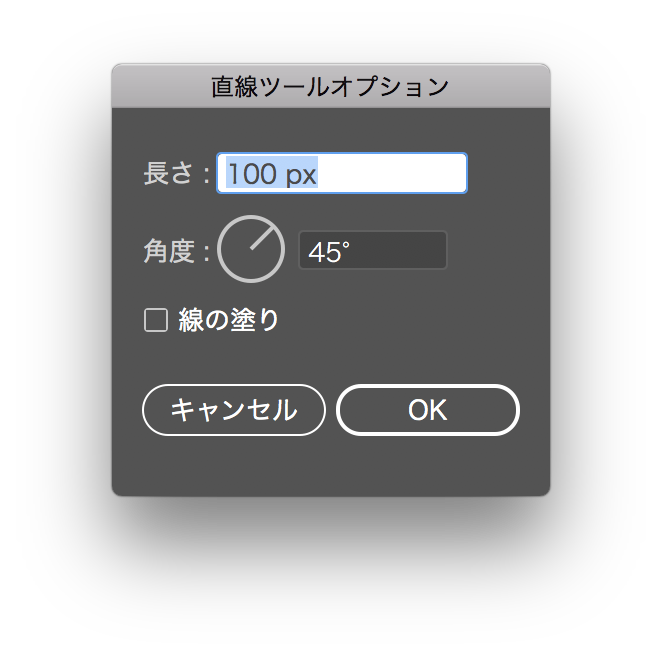
Illustratorの使い方 線の配置方法 名刺の作り方ガイド
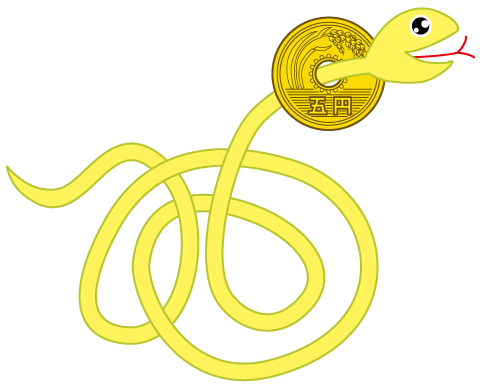
イラレ ヘビがトグロを巻き5円玉を貫通するイラストメイキング動画 シェイプ形成 イラレ屋

整列パネルを使いこなそう ソフトの操作 Com

ビギナー向け特集 Illustrator編 1 サイビッグネット
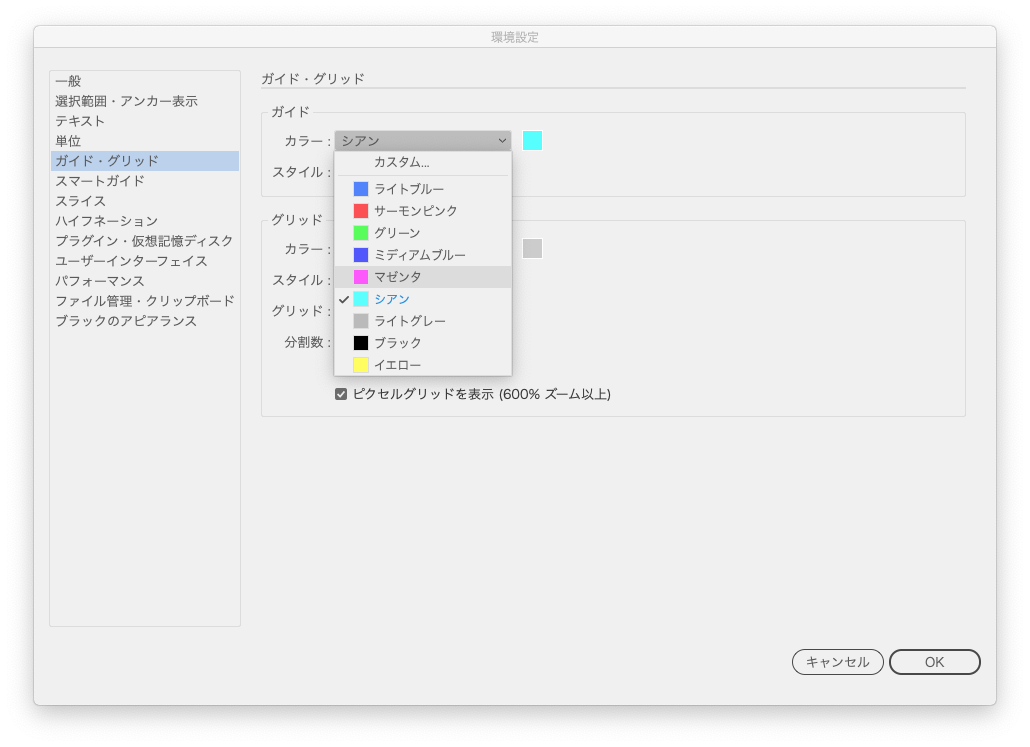
Illustrator でガイドの色を変更したい Too クリエイターズfaq 株式会社too

Illustrator上で画像の切り抜き方 クリッピングマスク Dtpサポートサービス
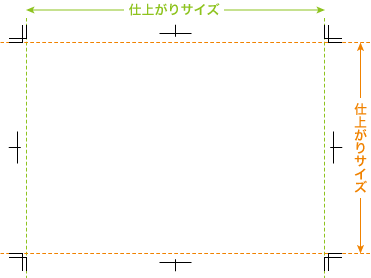
ご利用ガイド 新時代のネット印刷 いろぷり

テクニカルガイド Happyprinting Co Jp

データ作成ガイド 背幅の調整方法 無線綴じ冊子のみ Adobe ネット印刷同人誌クラブ
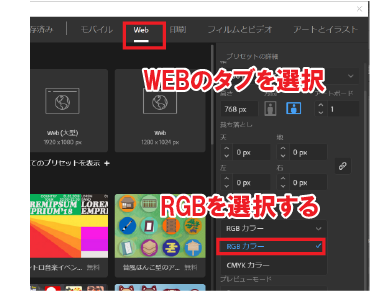
Illustratorの使い方 バナー編01 Web用ボタン作成 下準備 初心者向け Illustratorccの使い方 学習動画 フォトショップ イラストレーター教室 シュムデザイン沖縄 個別レッスン講座

デザインで覚えておきたいきほんのき ブログ 株式会社スタジオブーミング

イラストレーターでの制作ガイド 山梨県でネット印刷なら Pod Shop
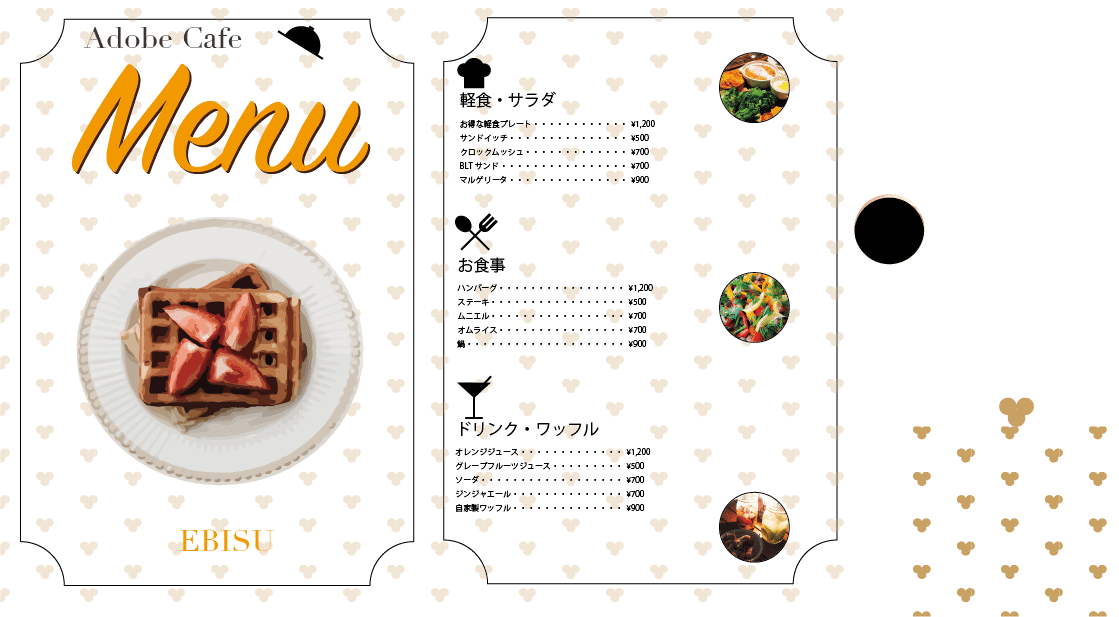
Illustratorを触ってみる3 印刷物としてメニュー表を作成 サカショー 分身ロボット会社の中の人など Note
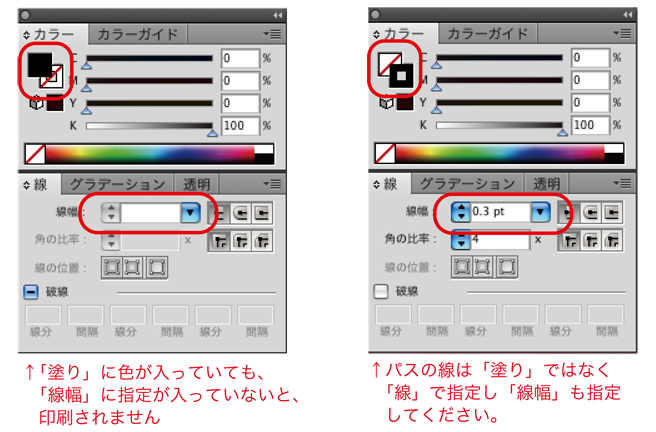
オーバープリントについて 保存形式の注意事項 テクニカルガイド 印刷とdtpの基礎知識 ネット印刷通販なのに高品質 アルプスpps

Japimage イラストレーター 画像 リンク
イラストレーター ガイドをロック した状態のまま 特定のガイドを移動する方法
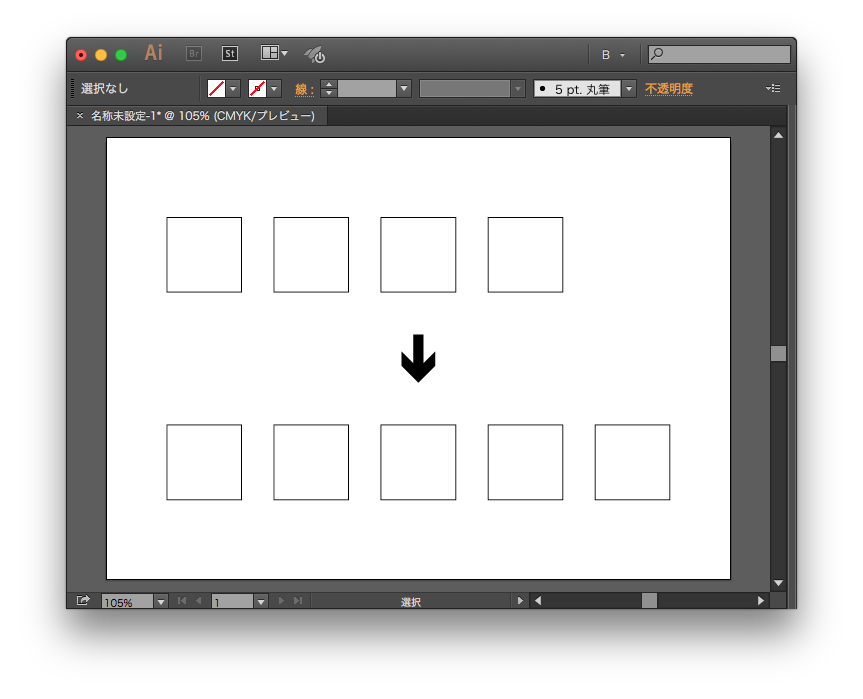
同じ大きさのオブジェクトを同じ間隔でもうひとつ増やす方法 スマートガイドが使えます Illustrator Gorolib Design はやさはちから

Illustrator イラレのグラデーションを極める バンフートレーニングスクール スタッフ ブログ
25 イラストレーター チェック 3025 イラストレーター チェック柄

Illustrator イラレのグラデーションを極める バンフートレーニングスクール スタッフ ブログ
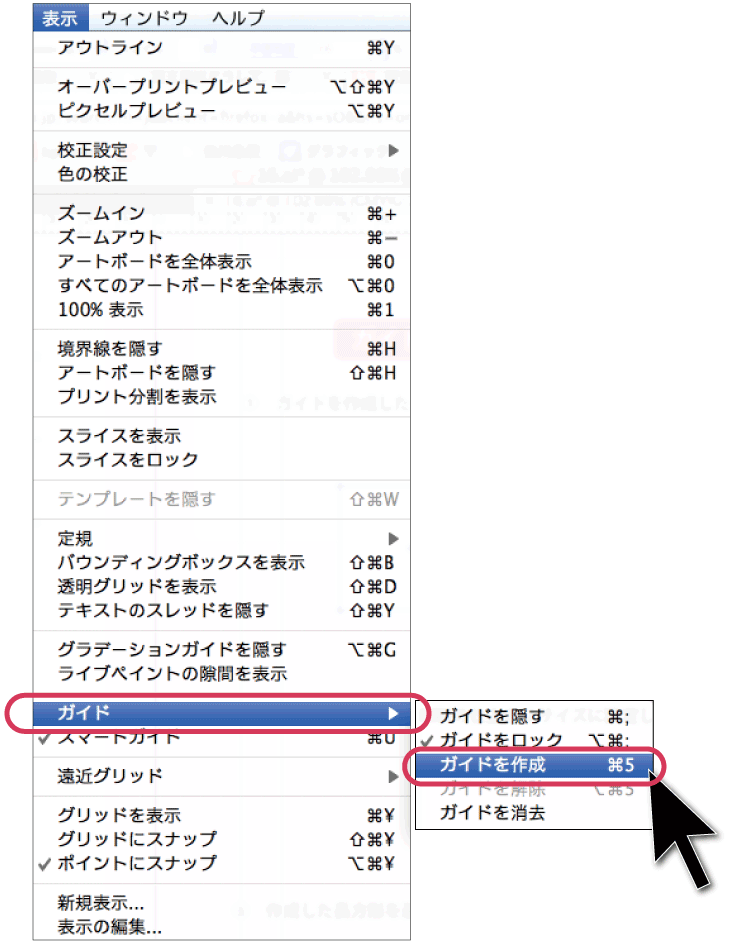
ガイドの説明 ネット印刷のキングプリンターズ

Illustrator イラストレーター 画面表示の基本操作 Freesoftconcierge
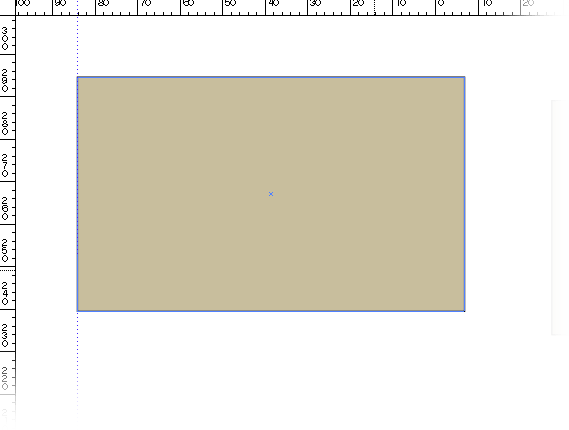
Illustrator ガイドに関するアレコレ Dtp Transit
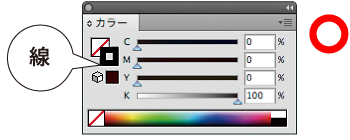
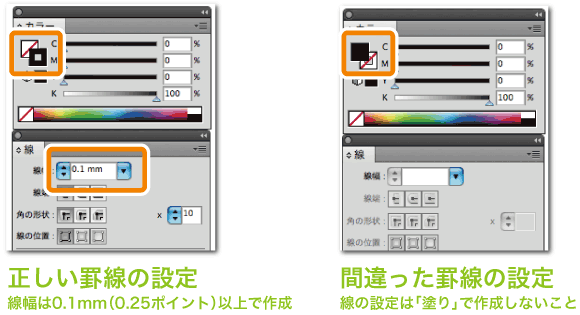
罫線の設定 Illustrator テクニカルガイド 印刷の鉄人

変形パネルの使い方 Illustrator Cc

データ作成ガイド 背幅の調整方法 無線綴じ冊子のみ Adobe ネット印刷同人誌クラブ

イラレcs5のキー入力で 1px で設定してるのに1px以上移動してしまう時の対処 牌語備忘録 Pygo
1
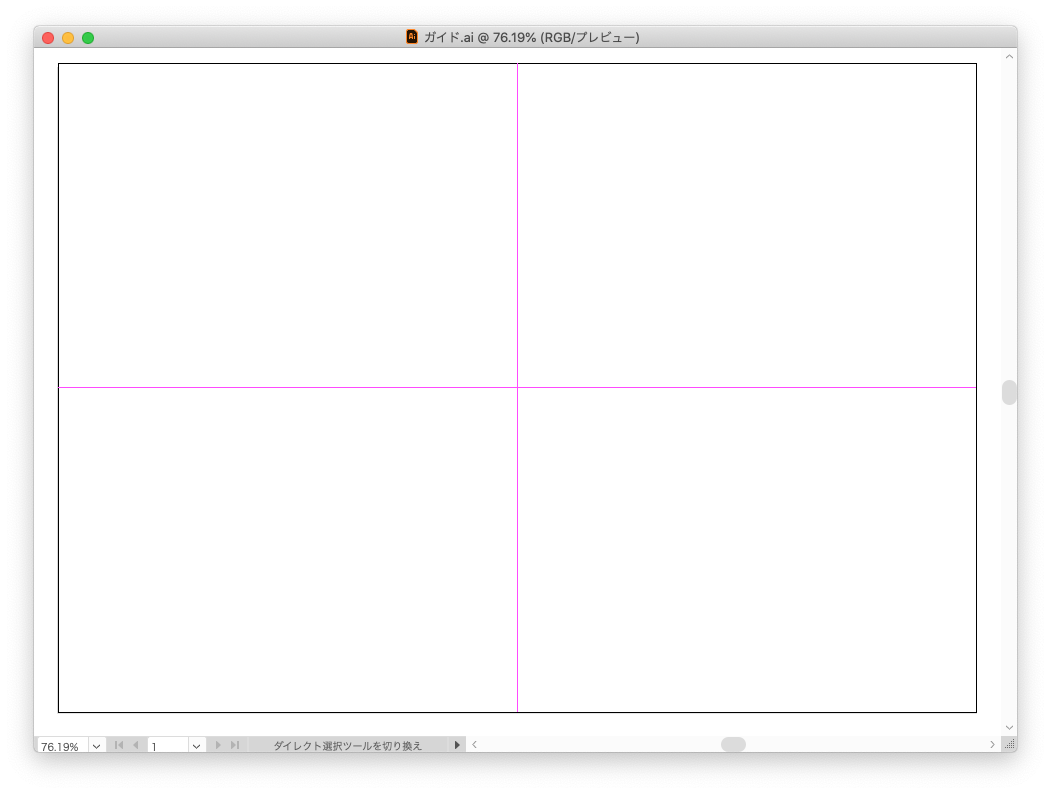
Illustrator でガイドの色を変更したい Too クリエイターズfaq 株式会社too
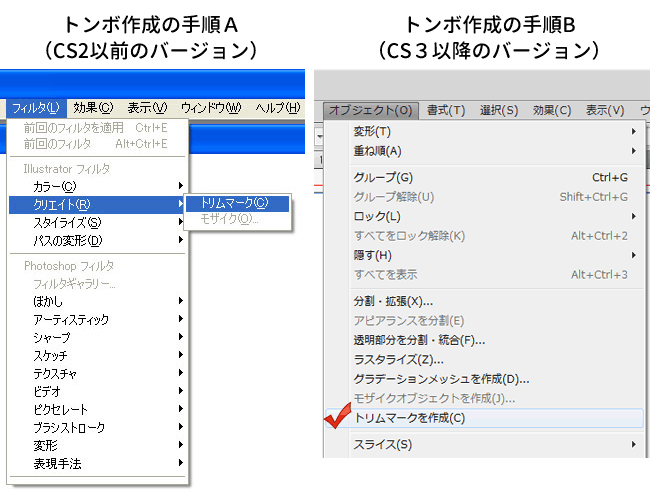
Illustrator で作成時の入稿ガイド 注意点 ノート本舗

イラストレーターでの制作ガイド 山梨県でネット印刷なら Pod Shop

Illustrator でのカラーグループ カラーハーモニー の操作
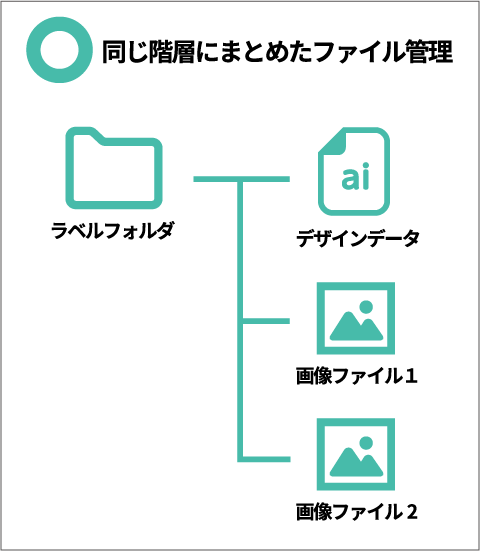
Aiデータ作成ガイド Illustrator シール印刷 ステッカー印刷のヒット ラベル

テクニカルガイド Happyprinting Co Jp
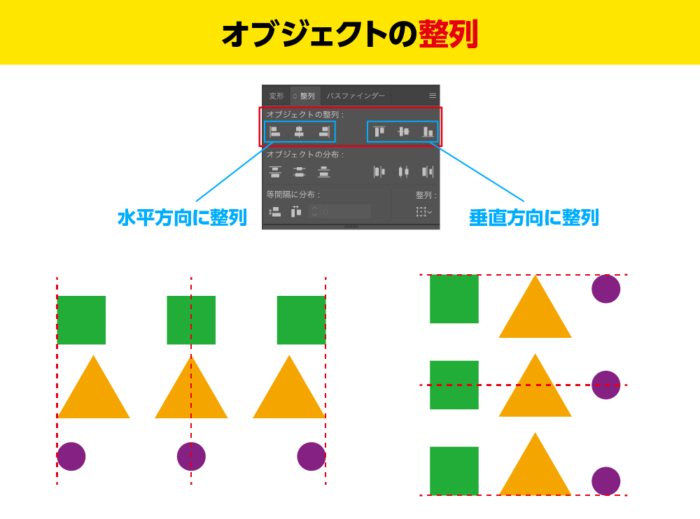
Illustratorの整列の基礎と間違えやすい文字の整列テクニック Design Trekker
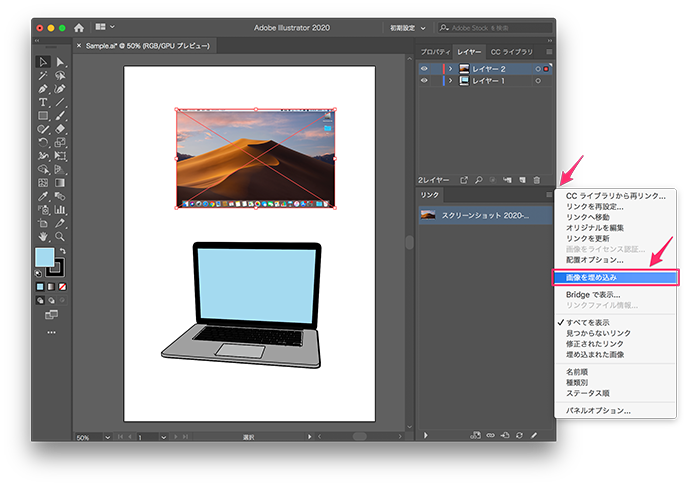
Illustrator で画像を自由変形するには Too クリエイターズfaq 株式会社too
初心者でもできるイラストレーター使い方講座 ラベルの作り方 Inoma Create
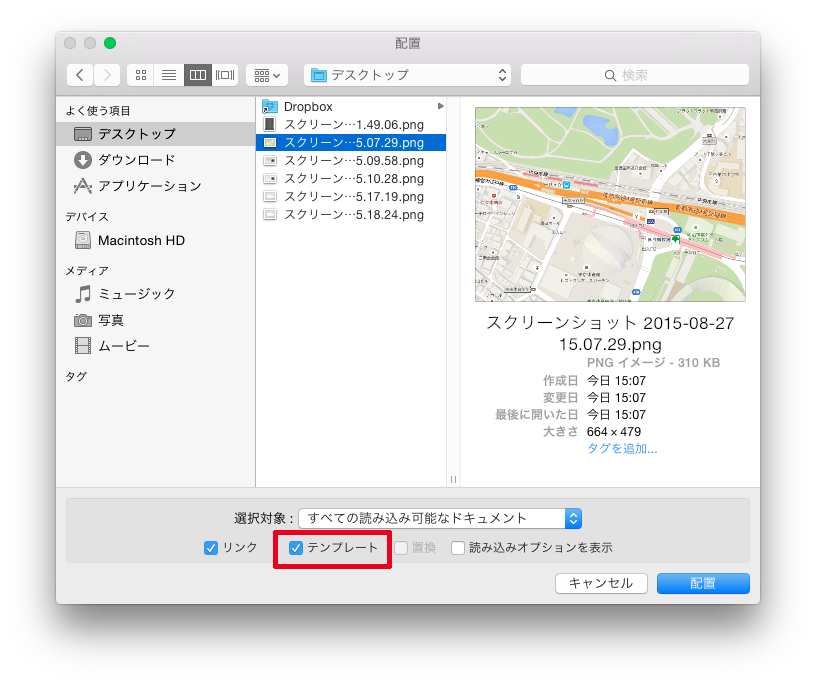
テンプレートレイヤーをロックしないで作成する方法 イラストレーター Gorolib Design はやさはちから
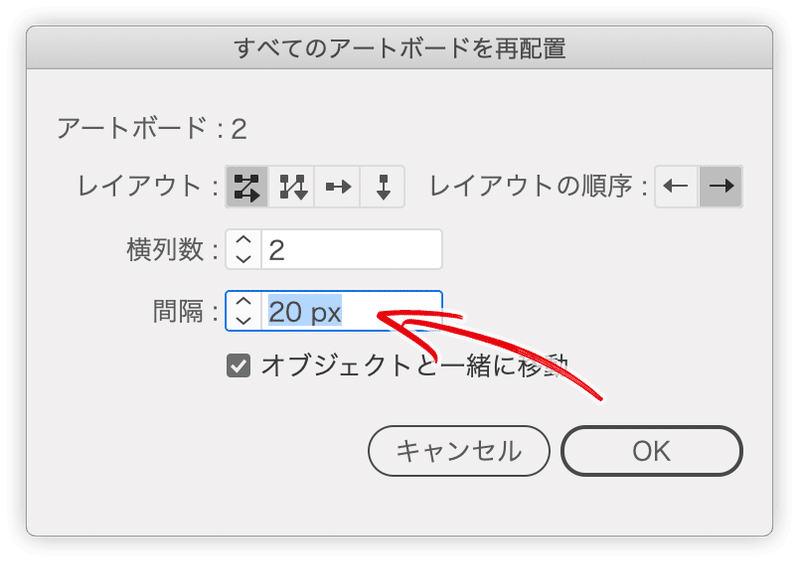
Illustrator 年のアップデート総まとめ Dtp Transit 別館 Note
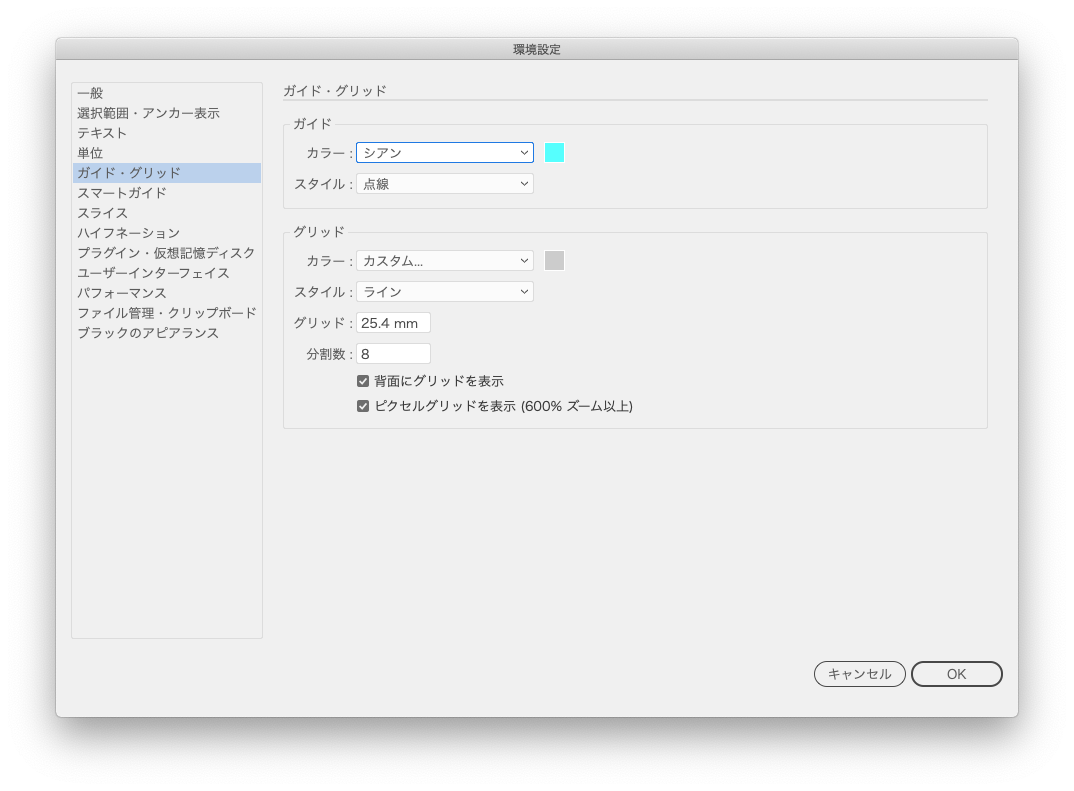
Illustrator でガイドの色を変更したい Too クリエイターズfaq 株式会社too

イラストレーターの使い方 初心者から情報をアップデートしたい中級者以上に向けて Design Trekker

イラストレーターデータ入稿 マツオ印刷

Illustratorでガイドを作成する方法 基本的な操作 Dtpサポート情報
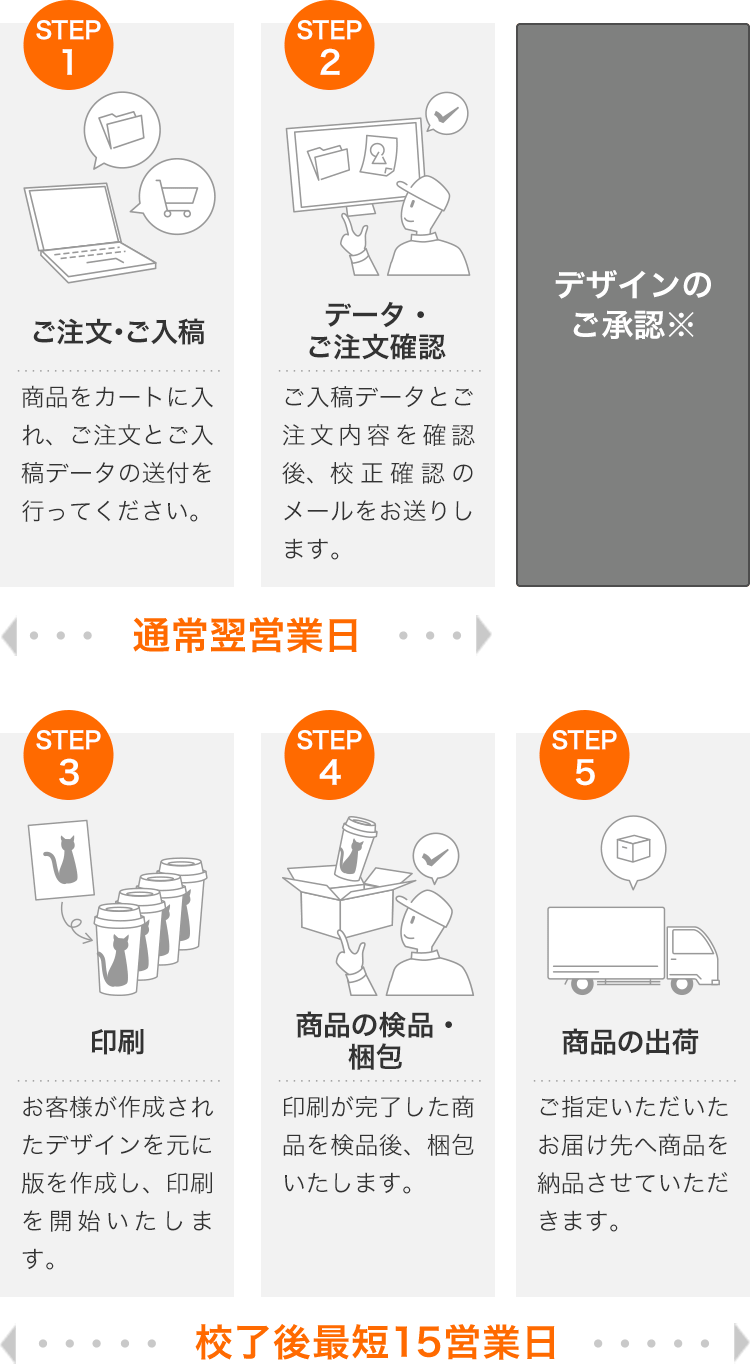
ご注文ガイド オリジナルタンブラーの名入れタンブラー館

印刷通販プリントネットの入稿 データ作成ガイド
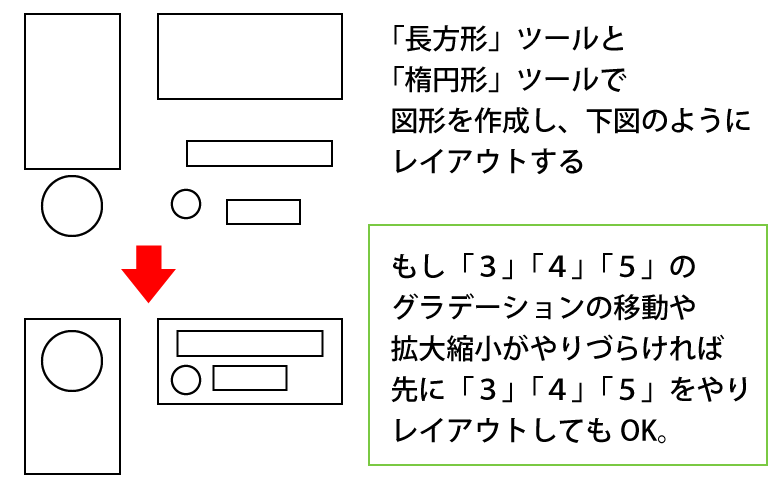
イラストレーターでイラストを描きたい 未経験や初心者でも手描きの絵は描ける 絵心がなくても図形の組み合わせで絵を描いてみよう フリーランスへの第一歩になるかも フリーランスな日々

Illustrator イラレで略地図を作る方法を徹底解説 サンプルai有り S Design Labo

Illustrator 入門ガイド 名刺をつくろう Adobe Illustrator Tutorials Adobe Illustrator チュートリアル
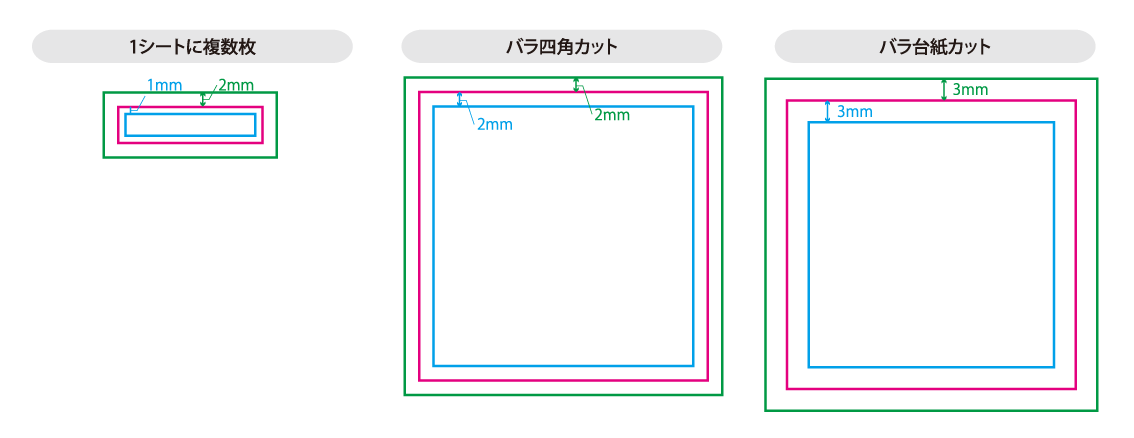
シール ステッカー ラベルの印刷用データ作成方法 ご利用ガイド 印刷のラクスル
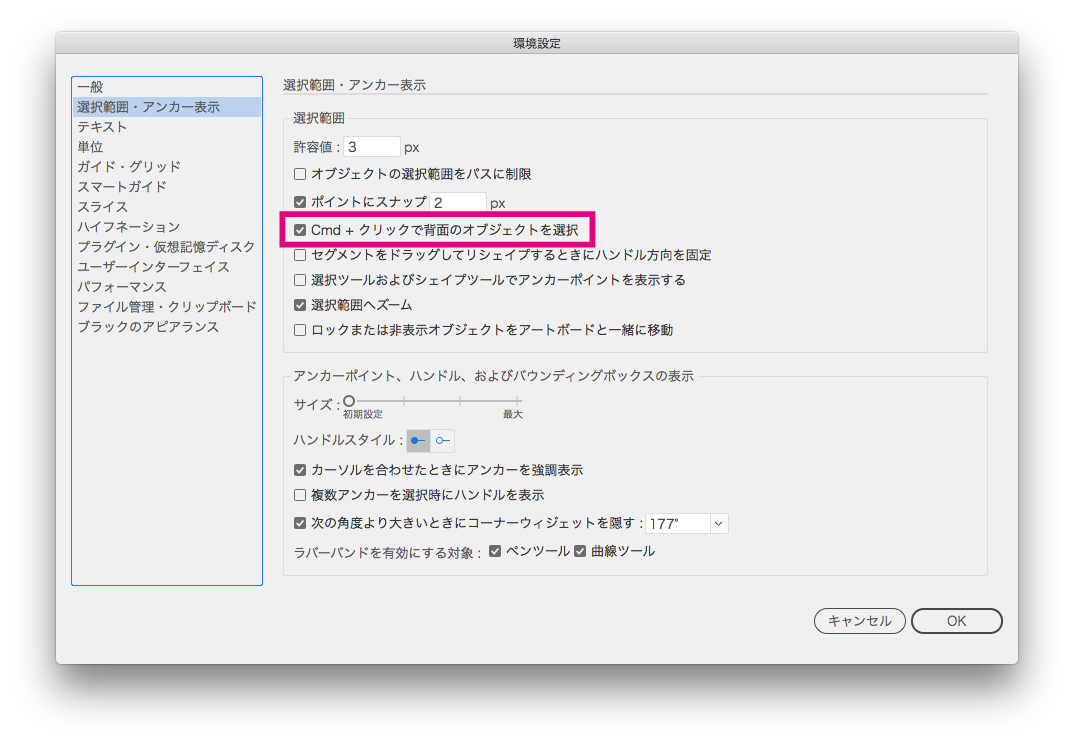
Illustrator で重なり合い 背面に隠れたオブジェクトを選択したい Too クリエイターズfaq 株式会社too

イラストレーターデータ入稿 マツオ印刷

Illustrator Cc イラレ角丸解除 どんな形でも一発 イラレ屋
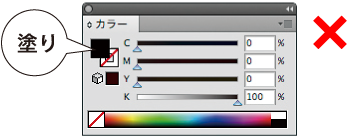
罫線の設定 Illustrator テクニカルガイド 印刷の鉄人
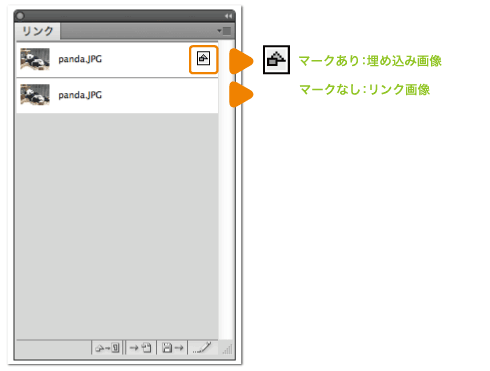
テクニカルガイド Adobe Illustrator バンフーオンラインショップ

イラストレーターの100 表示でピクセル等倍に Web制作などでデザインを原寸で表示するための方法

スライス機能を利用する スライス選択ツール ガイドから作成 Illustrator

イラストレーターでデータ作成ガイド 印刷通販 デジタ

Illustrator 効率upに必須 スクリプト7選と入れ方を教えます Creators

Illustrator 入門ガイド 名刺をつくろう Adobe Illustrator Tutorials Adobe Illustrator チュートリアル

イラストレーターのグラフツール使い方まとめ
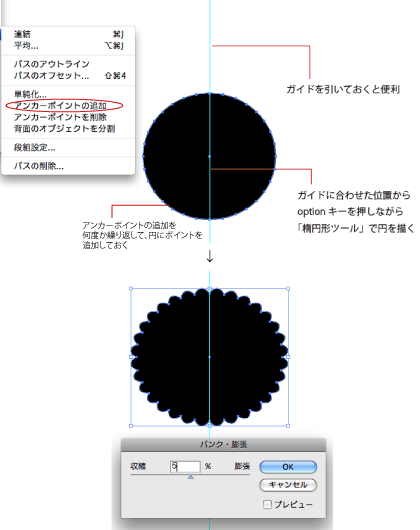
Illustratorで簡単なアバターを作ってみよう1 輪郭編 7日間イラストレーター超速マスター 使い方と裏ワザを暴露
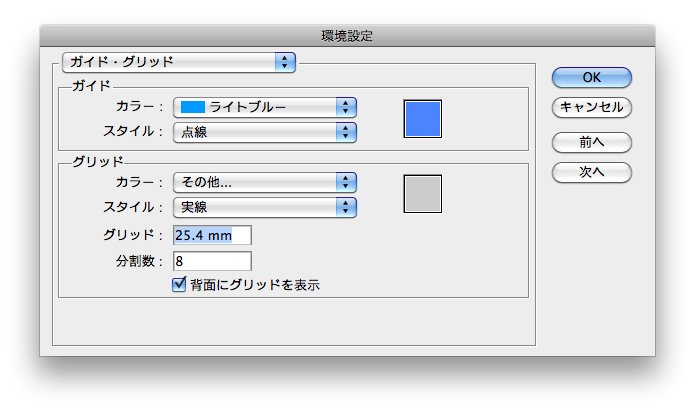
Illustrator ガイドに関するアレコレ Dtp Transit

Illustratorでガイドを作成する方法 基本的な操作 Dtpサポート情報


0 件のコメント:
コメントを投稿